

GoogleDriveはご活用されておりますでしょうか?
Googleアカウントを作るだけで、スプレッドシートにドキュメント。アンケート集計にGメール、写真ドライブなど多様なアプリを使用でき、15GBもの無料ストレージまでついてくる本当に至れり尽くせりなサービス。
それがGoogleドライブです。
それをさらに何倍も、便利に効率的にカスタマイズできるGAS(Google App Script)というサービスはご存じですか?
ベースとなるのはJava Scriptで、Googleドライブならではの連携や処理を設定できるサービスです。
GASの認証について
しかし、使い慣れていないと色々戸惑うこともありますね。
寄せられる質問の中に、「認証の許可方法が分からない。」といった内容が割と多くみられます。
「認証の許可」とは、作成したスプレッドシートで初めてGASを発火(プログラムを起動)させる時、最初の一回目に限り、「本当にプログラムを動かしていいですか?誰が作ったプログラムか把握していますか?」という確認が入ること。およびそれを許可することを指します。
今回は基本的な「GASの認証許可」についてご説明します。
GASの認証許可手順
手順1 ポップアップがでたら「OK」を押す
作成したスプレッドシートやGoogleドキュメント等で初めてGASを使用する際、最初の一回目に限り、以下の画像のようなポップアップがでます。
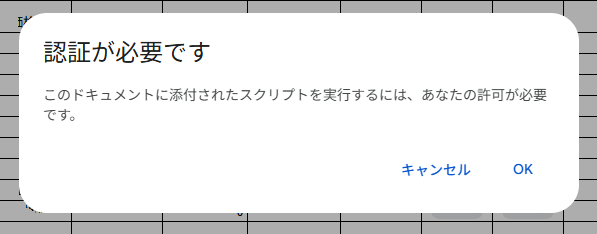
“動作させたいGASについて、「誰が、どのような目的で、安全か」を確認できているのであれば”、
このようなポップアップが確認できましたら、右下の「OK」をクリックしてください。

ネット上で入手したScriptやプログラム等は、どのような動作をするのか理解してから使いましょう。
手順2 アカウントの選択
ポップアップの「OK」を押すと、次のようなページに進みます。表示されているアカウントから、GASを実際に動かしたいアカウント(GASのコードを設置しているアカウント)を選択します。
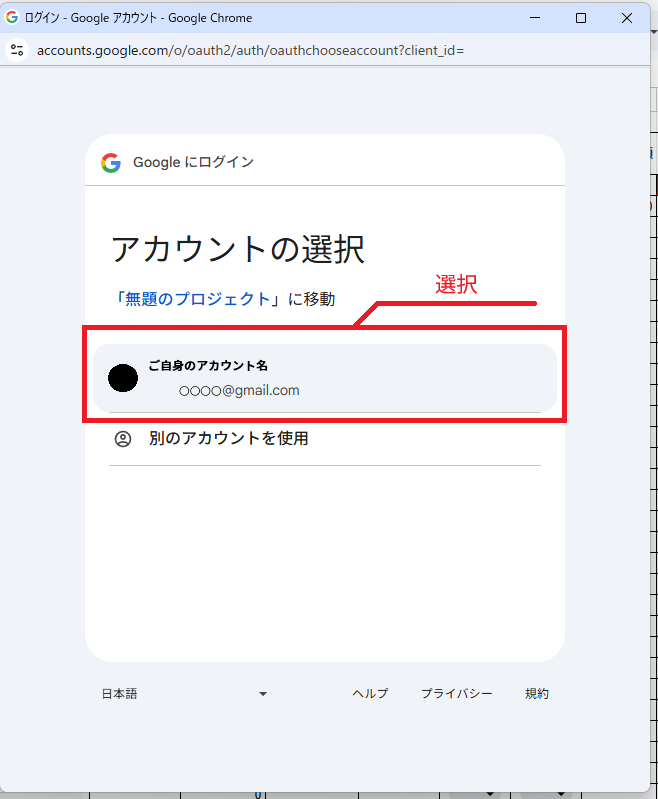
表示されたアカウント内に、目的のアカウントが表示されていない場合、まずは目的のアカウントにログインしてからScriptを再実行し、再度このページまで戻ってきてください。
手順3 見落としやすい「詳細」
多くの方が、「ここから進めない」と諦めてしまうのがこの部分。
恐らくGoogleも狙ってやっているのではないでしょうか。
手順2でアカウント選択が無事済みましたら、以下の画像が表示されると思います。
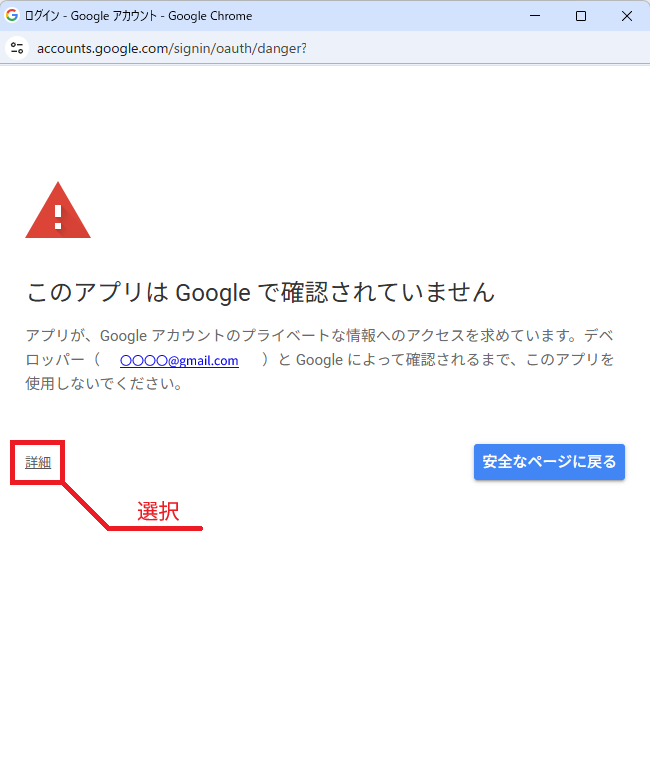
見落としやすいのですが、左下に小さく書いてある「詳細」をクリックしてください。
すると、以下のような選択肢が増えるかと思います。
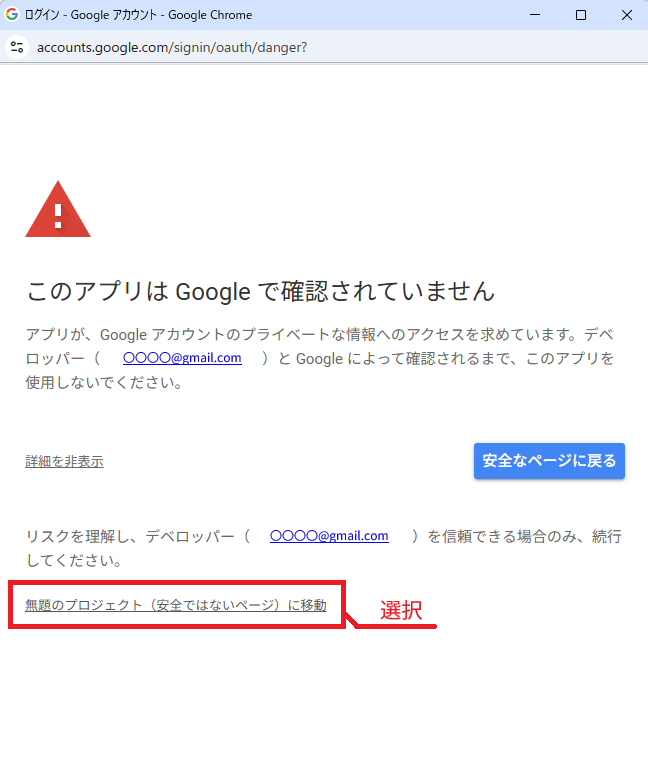
新たに、「無題のプロジェクト(安全ではないページ)に移動」というリンクが表示されました。
前述しましたように、”動作させたいGASについて、「誰が、どのような目的で、安全か」を確認できているのであれば”。また、ご自身が作ったScriptで完全に把握しているのであれば、遠慮なくリンクをクリックして進んでください。
手順4 プログラムへの許可範囲
GASを書いて設置すると、Googleはそれを一つのプロジェクトと定義します。分かりやすく名前を付けてもいいですし、特に指定しなければ「無題のプロジェクト」という名前が付与されます。
そのプロジェクト(スクリプト)に、どこまでの権限を持たせるのか。を選択するページが表示されます。
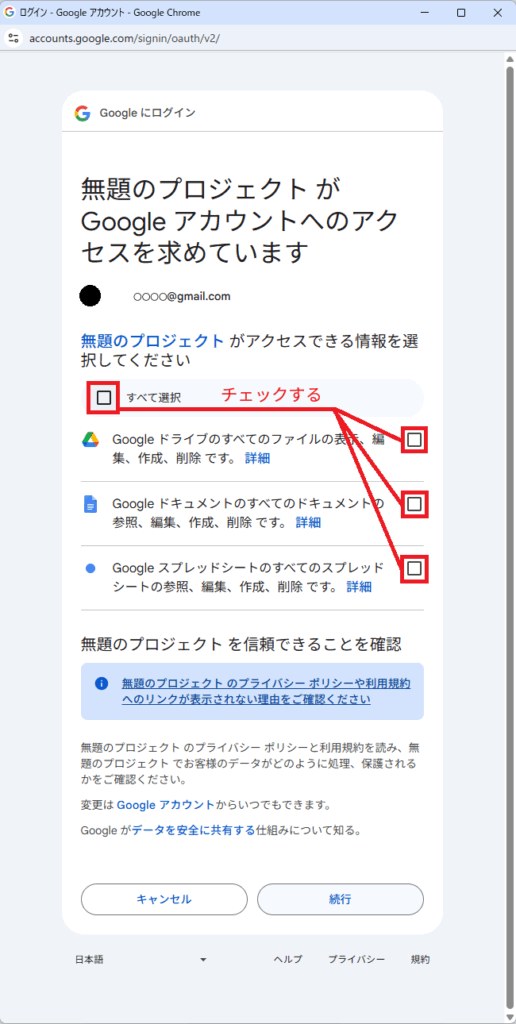
繰り返しますが、安全性に疑問がない場合は任意のチェックボックスにチェックをします。
基本的に私は自分でプログラムを書いて自分で許可しますので、全てチェックしています。

必要な部分へのチェックが済みましたら、最下部の「続行」をクリックしてみてください。
手順5 元のページへ
無事認証が済めば、元の画面に戻ってGASが動作し始めるはずです。
ちなみに、何故かたまに認証が失敗することがあります。
めげずにもう一度同じ手順で再認証してみてください。
何度やっても認証できない方へ
もしかすると、GoogleChromeのプロファイルが影響しているかも知れません。
GASを使用するアカウントでログインしていても、GoogleChromeのプロファイルが違う場合、認証が弾かれます。アカウントもプロファイルも、GASを使用する予定のアカウントに切り替えましょう。
以上、GAS実行時の認証許可方法について。でした。




コメント